Qual é o link de download do PCVitalis da minha empresa?
Toda conta tem um endereço próprio: pcvitalis.com.br/ seguido do código da sua empresa (por exemplo pcvitalis.com.br/sua-assistencia). Esse link baixa o PCVitalis já personalizado para a sua empresa. Você pode mandar para o cliente instalar sozinho ou abrir você mesmo no PC dele.
Onde achar o seu link
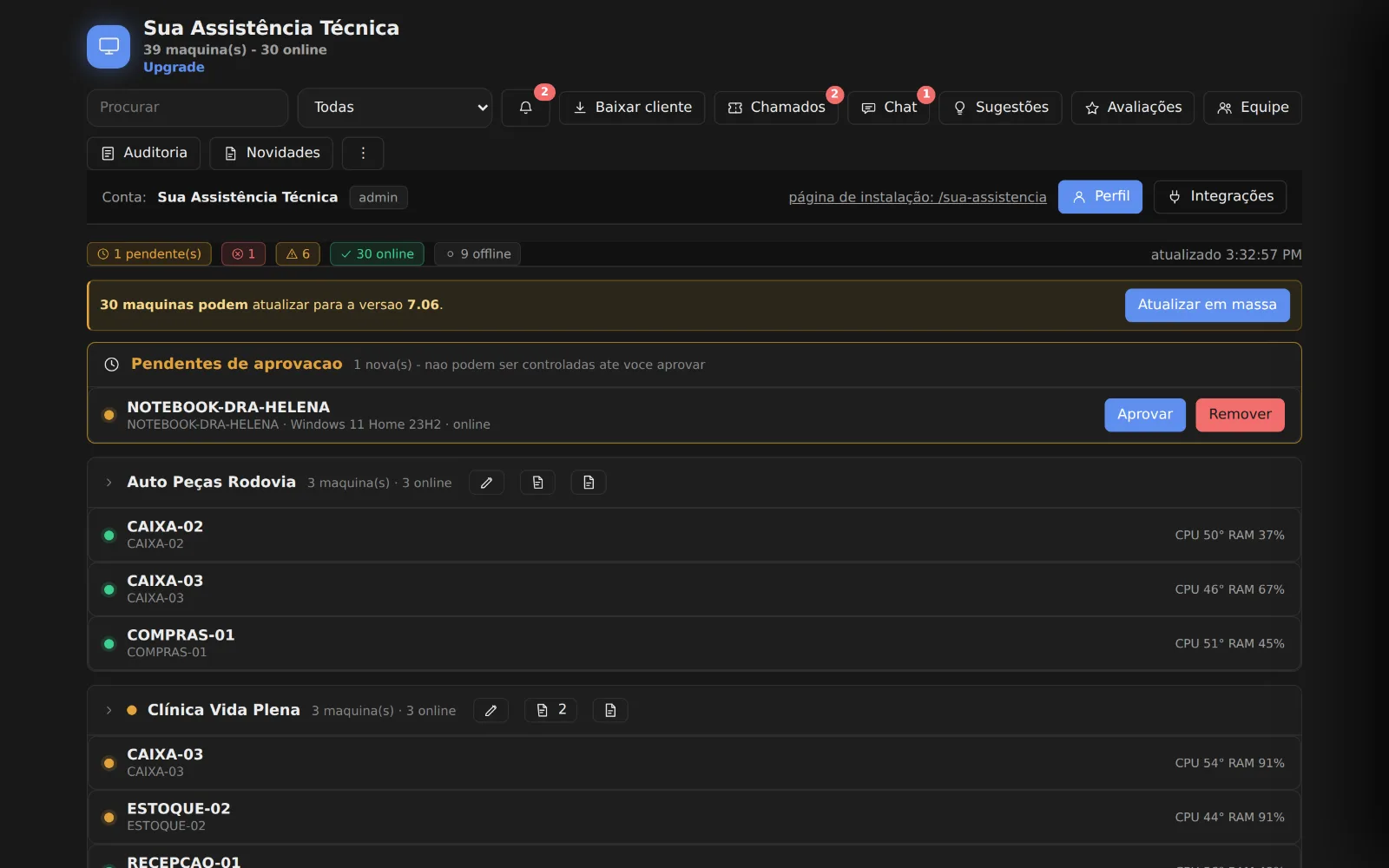
No painel, na linha da sua conta, aparece página de instalação seguido do código da sua empresa. O seu link é pcvitalis.com.br/ mais esse código.
O que o cliente vê ao abrir o link
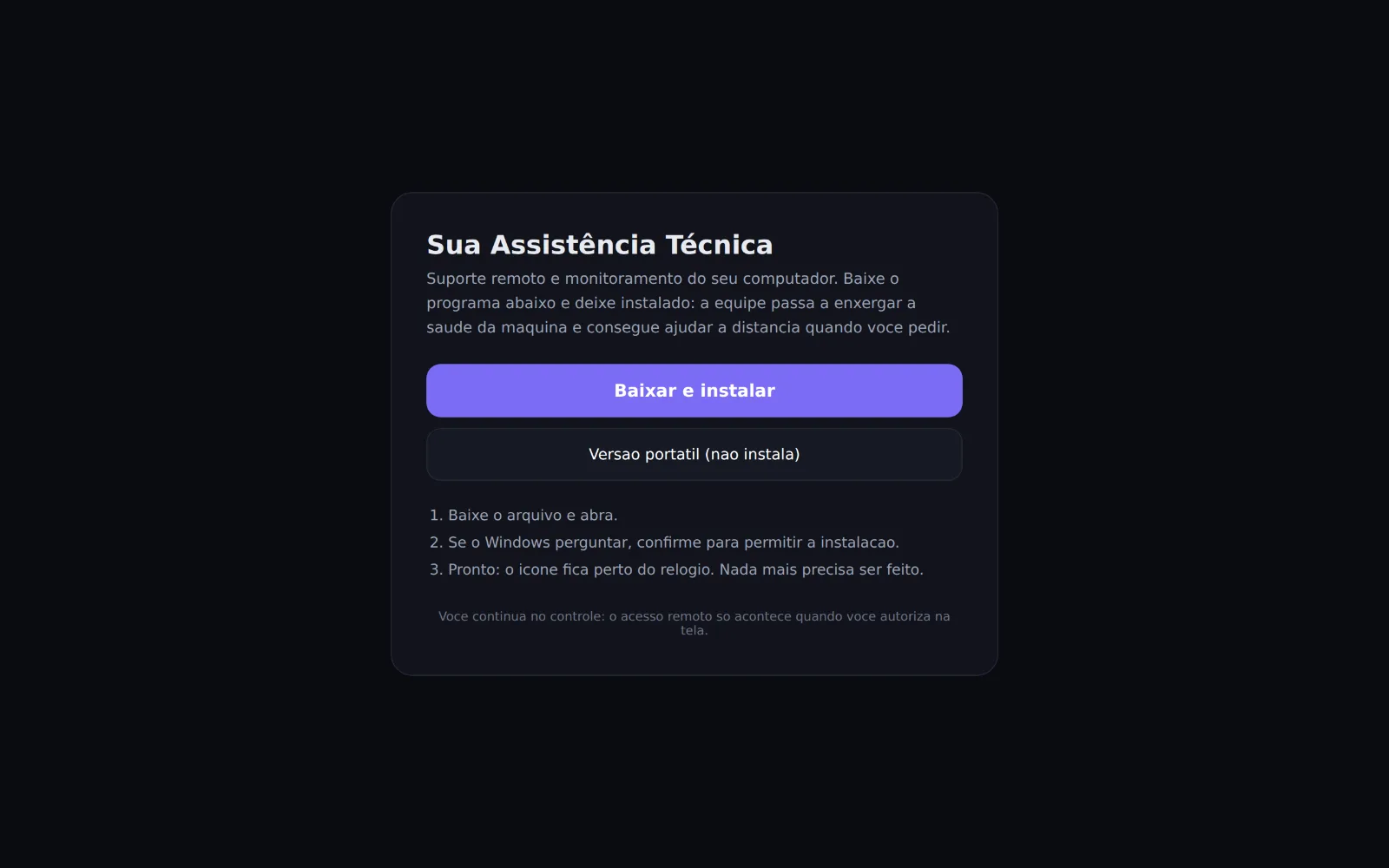
Uma página com o nome da sua empresa, o botão Baixar e instalar, a opção Versão portátil (não instala) para quem não pode instalar nada, e as instruções em três passos. A página também avisa que o acesso remoto só acontece quando o cliente autoriza na tela.
Passo a passo
- Para o cliente instalar sozinho: mande pelo WhatsApp ou e-mail o link pcvitalis.com.br/código-da-sua-empresa. Ele abre, clica em Baixar e instalar e segue as telas.
- Para instalar você mesmo no PC do cliente: abra o mesmo link no navegador do PC dele (no local ou pelo acesso remoto) e clique em Baixar e instalar.
- Para baixar direto, sem passar pela página: use pcvitalis.com.br/código-da-sua-empresa/baixar.
- Depois da instalação, a máquina aparece no seu painel em Pendentes de aprovação. Clique em Aprovar.
Dicas
Não renomeie o arquivo baixado: o código da sua empresa vai no nome do arquivo, e é por ele que o PCVitalis sabe que aquele computador é seu.
O link não expira. Você pode deixar salvo no WhatsApp e reutilizar com todos os clientes.
Se o navegador disser que o arquivo é suspeito, clique em Manter. Veja o artigo sobre o aviso do navegador.