Como descobrir a Service Tag, o número de série e o modelo do computador à distância?
A ficha da máquina no painel já traz tudo o que o fabricante pede para baixar drivers e atualizar a BIOS: fabricante, modelo, Service Tag / ID do produto, número de série, UUID, série do chassi, da placa-mãe e da BIOS, produto SMBIOS, versão, SKU, família e etiqueta de patrimônio. Sem ir até a máquina, sem instalar nada a mais e sem reiniciar.
Passo a passo
- No painel, clique na máquina para abrir a ficha.
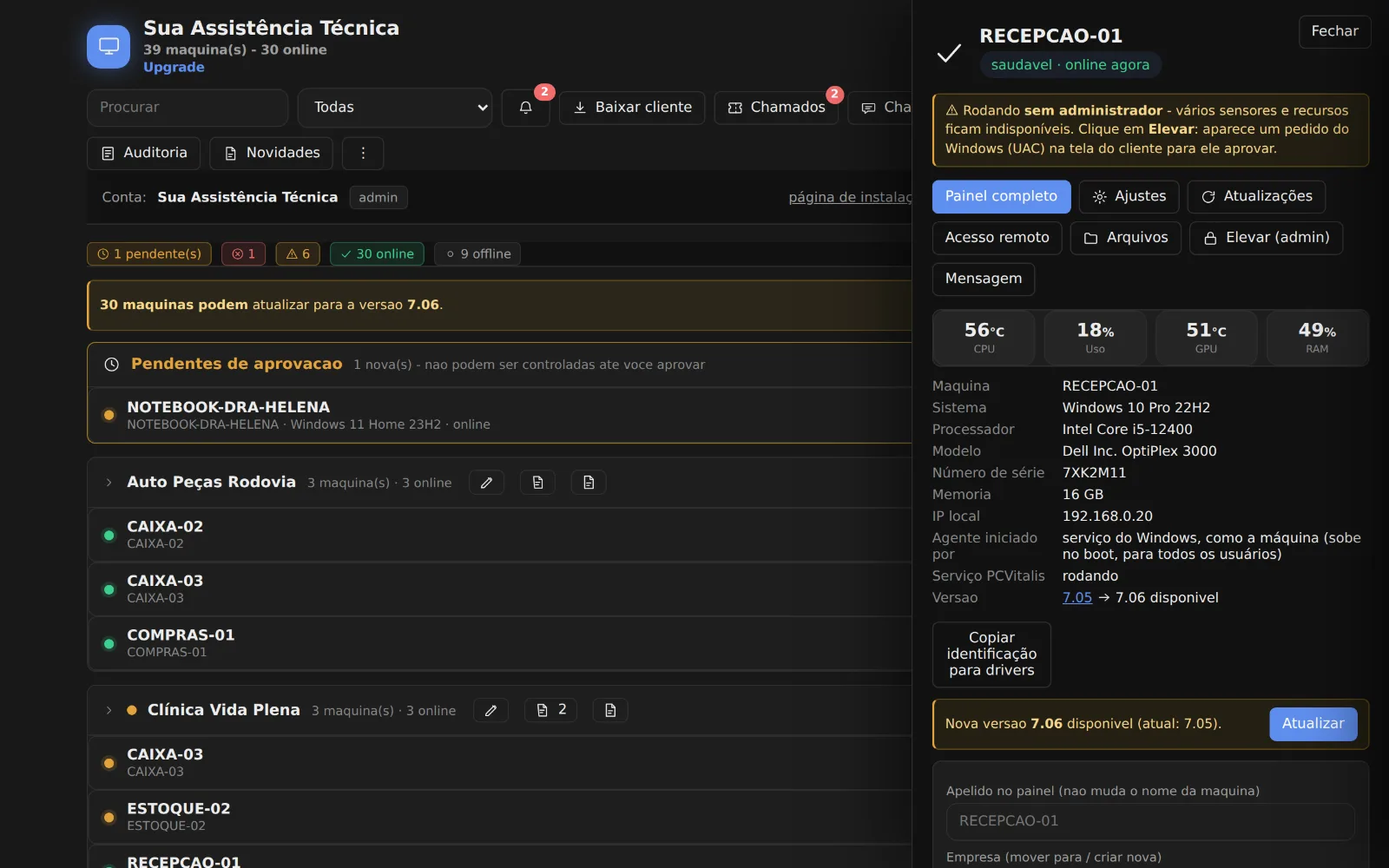
Ficha da máquina com modelo e número de série - Confira Modelo, Service Tag / ID do produto, Número de série, Série da placa-mãe, Série da BIOS, Produto SMBIOS e SKU.
- Clique em Copiar identificação para drivers. Fabricante, modelo, Service Tag e números de série vão para a área de transferência, prontos para colar no site de suporte do fabricante (Dell, Lenovo, HP, Acer, Asus...).
- No site do fabricante, cole a Service Tag ou o número de série e baixe os drivers e a atualização de BIOS certos para aquele modelo.